
তথ্য-প্রযুক্তি
ল্যাপটপে হোয়াটসঅ্যাপ ওয়েবে কলিং ব্যর্থ হওয়ার কারণ ও সহজ সমাধান জানুন
তথ্যপ্রযুক্তি ডেস্ক
১১ নভেম্বর ২০২৬, ০৯:৫৭ এএম
ল্যাপটপে হোয়াটসঅ্যাপ ওয়েবে ভয়েস বা ভিডিও কল করতে গিয়ে প্রায়ই ব্যবহারকারীরা বিভিন্ন সমস্যার মুখে পড়েন। কখনও কল কানেক্ট হয় না, আবার কখনও স্ক্রিনে বারবার সংযোগ বিচ্ছিন্ন হওয়ার লেখা ভেসে ওঠে। অনেক সময় কল কানেক্ট হওয়ার পরপরই কেটে যায় কিংবা অন্য কারও কলও রিসিভ করা যায় না। এ ধরনের সমস্যার জন্য সবসময় হোয়াটসঅ্যাপ দায়ী থাকে না; এর পেছনে ইন্টারনেট সংযোগ, ব্রাউজার সেটিংস কিংবা মাইক্রোফোনের মতো ছোটখাটো ত্রুটি থাকতে পারে।
আরও পড়ুন: ওয়াটসঅ্যাপে অ্যাকাউন্ট ছাড়াই পাঠানো যাবে বিয়ে-পার্টির নিমন্ত্রণ
হোয়াটসঅ্যাপ ওয়েবে কল করা না গেলে বা বারবার কেটে গেলে প্রথমেই ব্রাউজারে খোলা হোয়াটসঅ্যাপ ওয়েবের ট্যাবটি বন্ধ করে আবার চালু করতে হবে। প্রয়োজনে পেজটি রিফ্রেশও করা যেতে পারে। পাশাপাশি ব্যবহৃত ব্রাউজারটি সর্বশেষ সংস্করণে আপডেট করা আছে কি না, তা যাচাই করে নেওয়া জরুরি। কাউকে কল করার সময় যদি যোগাযোগ বিচ্ছিন্ন দেখায় কিংবা কল একবার বেজেই কেটে যায়, তবে অপর প্রান্তের ব্যক্তির ডিভাইস বা ইন্টারনেট সংযোগে সমস্যা থাকতে পারে। এছাড়া অপর ব্যক্তি ব্লক করে রাখলে কিংবা তাঁর ফোনে ফোকাস বা ডিস্টার্ব করবেন না মোড চালু থাকলে এমনটা হতে পারে।
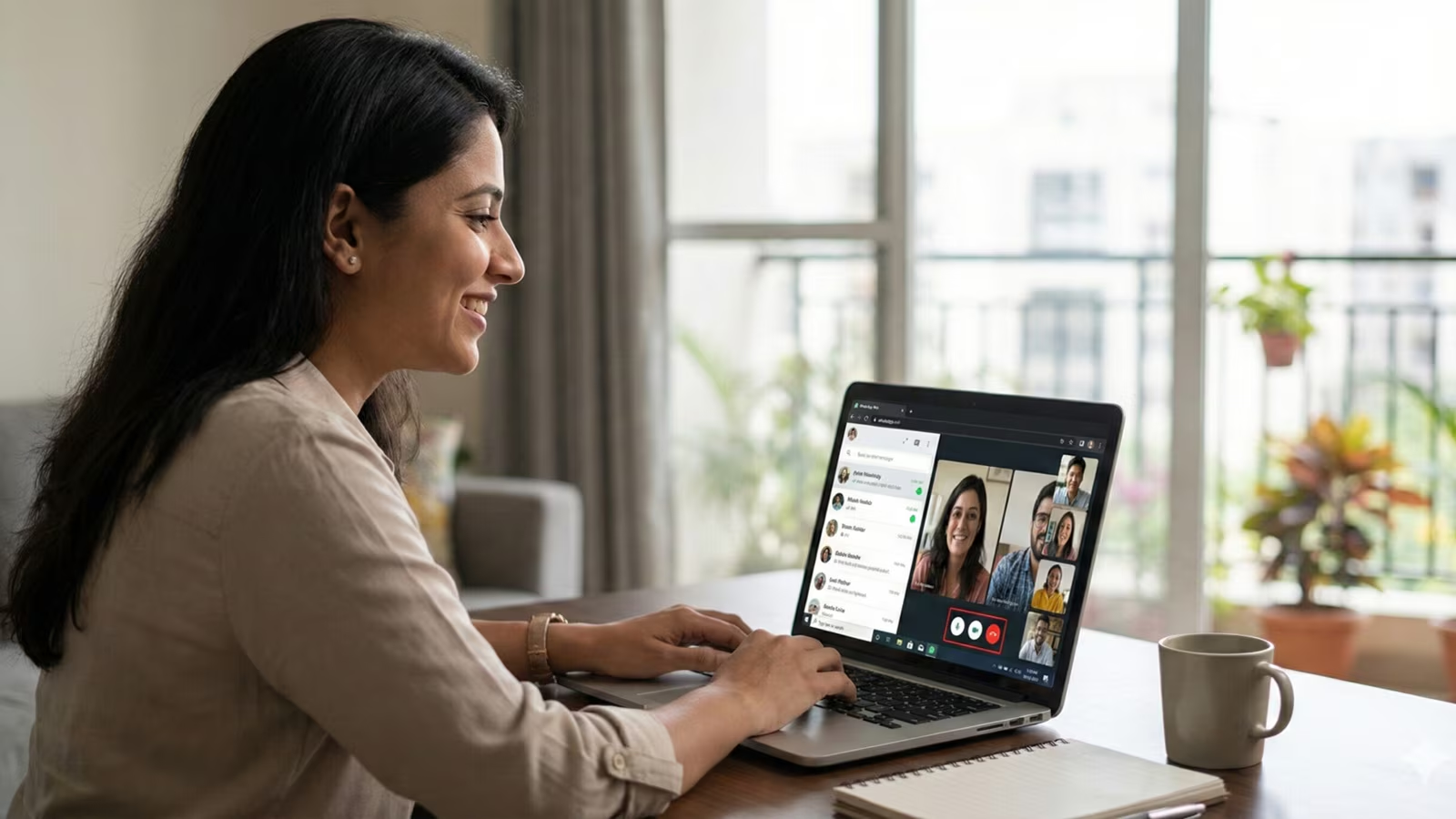
অনেক সময় ব্রাউজারকে মাইক্রোফোন, ক্যামেরা এবং নোটিফিকেশন ব্যবহারের অনুমতি দেওয়া থাকে না, যা কলিং পরিষেবাকে প্রভাবিত করে। তাই নির্দিষ্ট ওয়েবসাইটের জন্য প্রয়োজনীয় অনুমতি চালু রাখতে হবে। পাশাপাশি কম্পিউটারের ফায়ারওয়াল বা রাউটারের নিরাপত্তা সেটিংস অনেক সময় হোয়াটসঅ্যাপ কলিংয়ে বাধা সৃষ্টি করে। সেক্ষেত্রে নির্ধারিত পোর্টে কলিংয়ের অনুমতি থাকা প্রয়োজন। কল কানেক্ট হওয়ার পরেও যদি কোনো শব্দ না শোনা যায়, তবে কম্পিউটারের শব্দ সেটিংসে গিয়ে মাইক্রোফোন ও স্পিকার পরীক্ষা করে নিতে হবে। অন্য কোনো অ্যাপ মাইক্রোফোন বা অডিও ডিভাইস ব্যবহার করছে কি না, তাও যাচাই করা দরকার।
এজেড